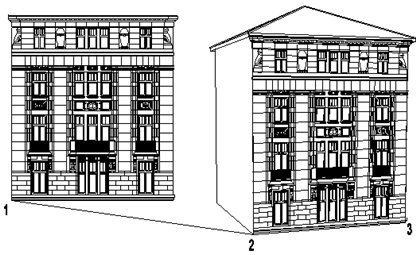
15.6.7. Frontális à Perspektív 3D
Az utasítást ajánljuk abban az esetben:
- ha Ön már megtervezte egy épület 3D-s modelljét, de tartalmaz a modell olyan bonyolult díszítéseket, amelyeket nehéz lenne 3D-ben megtervezni. Ebben az esetben megrajzolhatja ezeket a részeket 2D-ben, majd ráillesztheti az épület 3D-s modelljének megfelelő síkjára.
- Ajánljuk akkor is, ha a fotogrammetriával elkészítette az épület homlokzatát, ami természetesen egy 2D-s rajz, és imitálni akarja az épület modelljét a homlokzattal együtt.
Az utasítás egy frontális rajz elkészülte után a rajzot transzformálja a perspektív nézetre. A transzformációt egy perspektívában megjelenített test kiválasztott síkjával adja meg.
A módszer a következő:
- Adja a perspektívát a
 Perspektíva ikon segítségével.
- A test megjelenik a perspektívában.
- Frontális à Perspektív 3D utasítással határozza meg a test egy síkját.
- Erre a síkra fogja a frontális rajzot vetíteni a program.
A frontális rajzot vagy
- a transzformáció után készítse el, vagy
- ha a rajz már a rendelkezésére áll, akkor a Persp. -> Frontális - – Másolás utasítással válassza ki.
Mindezt a 3D-s nézeten kell elvégezni.
Frontális à Perspektív 3D utasítás:
- Adja meg a frontális nézet origóját (a 3D-s nézeten): 1. pont, vagy
Válassza a NÉV kulcsszót a parancssorból, és írja be a transzformáció nevét (max. 20 karaktert).
- Adjon meg egy 3D-s síkot a 3D sík megadása MENÜ opcióival:
Válassza ki a testnek azt a síkját, amire a frontális rajzot transzformálni akarja.
- Adja meg a transzformált nézet origóját a kép síkján: 2. pont.
Használhatja 3D pont megadása MENÜ opcióit is.
- Válasszon egy pontot a perspektív nézet pozitív X-tengelyén: 3. pont, vagy
- Entera lokális 3D-s X-tengely vízszintes lesz.
Ezzel a transzformáció aktívvá vált.
Ettől kezdve a program minden 2D-s rajzi elemet, amelyet frontális nézetben rajzol meg, át fog transzformálni perspektív nézetbe. Használhatja a Fotó menü – Másolás utasítást is, hogy a kiválasztott rajzot megjelenítse a perspektívában.